Lỗi bộ đệm máy in có thể xảy ra trong Windows 10, bất kể bạn đang in từ ứng dụng nào và có thể xuất hiện theo nhiều cách:
- Bộ đệm máy in tiếp tục dừng
- Dịch vụ in ngừng chạy
- Lệnh in bị treo trong hàng đợi in
- Lệnh in đã xóa không biến mất
- Máy in hoàn toàn không hoạt động
Những sự cố này thường xuất hiện ngay sau khi bạn cố gắng gửi lệnh in tới máy in và sau đó nhận ra máy in không phản hồi. Tìm ra lỗi bộ đệm máy in là một phần nhỏ hơn của việc khắc phục sự cố máy in .
Những lỗi spool in này có thể xảy ra trên Windows 10, 8, 7 và Vista. Các giải pháp bên dưới sẽ hoạt động với tất cả các phiên bản Windows này. Chúng tôi có hướng dẫn riêng cho Windows 11 .
Nguyên nhân gây ra lỗi Print Spooler trong Windows 10
Một số sự cố có thể gây ra lỗi bộ đệm máy in, bao gồm cài đặt bộ đệm máy in, một lệnh in không thành công, các máy in không hoạt động khác và sự cố trình điều khiển máy in.
Cách tốt nhất là bạn nên bắt đầu với những nguyên nhân đơn giản hơn, phổ biến hơn và tiến tới những nguyên nhân phức tạp nhất để tách biệt nguyên nhân.
Cách khắc phục lỗi Print Spooler trong Windows 10, 8, 7 & Vista
Tốt nhất bạn nên bắt đầu với trình khắc phục sự cố máy in tự động, sau đó xử lý một cách có hệ thống trong suốt quá trình in trên máy tính để tách biệt và khắc phục nguyên nhân gây ra lỗi bộ đệm in
-
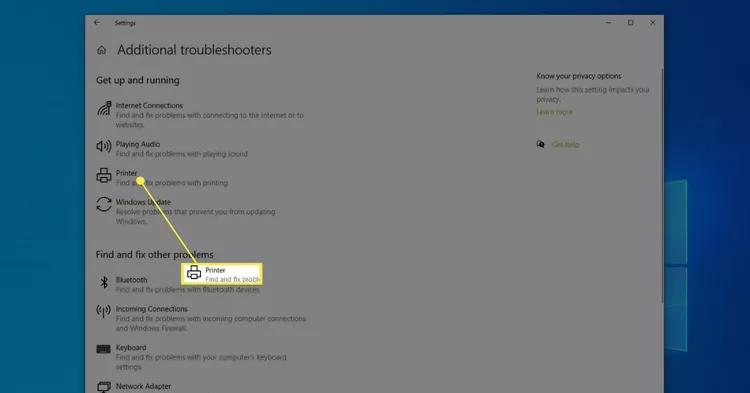
Chạy trình khắc phục sự cố máy in. Bạn sẽ tìm thấy điều này nếu bạn tìm kiếm Cài đặt khắc phục sự cố và chọn Trình khắc phục sự cố bổ sung . Nó sẽ hướng dẫn bạn qua một trình hướng dẫn có khả năng cách ly và sửa lỗi bộ đệm máy in.

-
Nếu bạn thấy mã lỗi thực tế từ bộ đệm in của mình, hãy đảm bảo tra cứu ý nghĩa của mã lỗi cụ thể đó . Mã lỗi có thể giải thích vấn đề là gì và cho phép bạn chuyển sang bước thích hợp bên dưới để khắc phục.
-
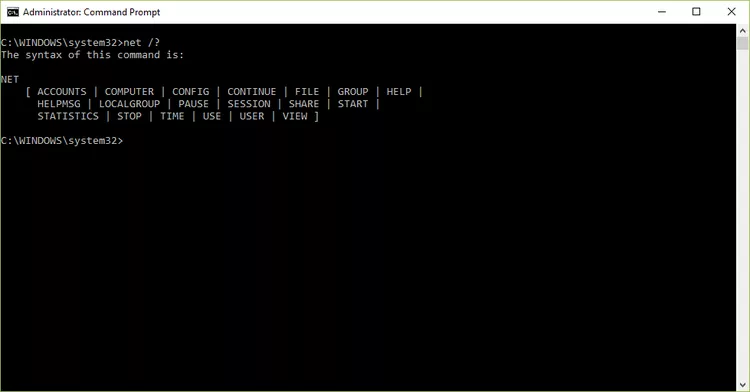
Việc dừng và khởi động lại bộ đệm in thường giải quyết được nhiều sự cố in hoặc lệnh in bị kẹt trong bộ đệm in. Hãy thử điều này trước khi chuyển sang bất kỳ bước nào phức tạp hơn dưới đây. Bạn có thể sử dụng lệnh Net tại dấu nhắc lệnh để dừng và khởi động trình điều khiển. Để thực hiện việc này, hãy điều hướng trong dấu nhắc lệnh tới C:\Windows\System32 và sử dụng các lệnh net stop spooler theo sau là net start spooler .

Lệnh Net (Windows 10). -
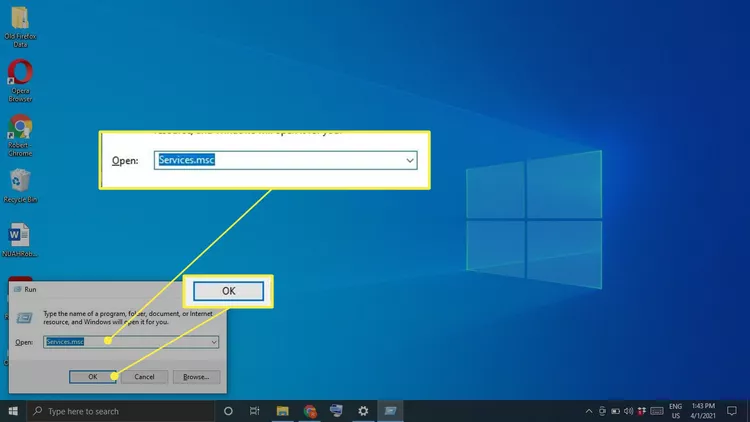
Đặt dịch vụ Bộ đệm máy in thành Tự động. Dịch vụ Bộ đệm máy in là dịch vụ Cuộc gọi thủ tục từ xa (RPC) mà bạn có thể tìm thấy bằng cách chạy services.msc . Bạn sẽ thấy dịch vụ “Bộ đệm máy in” trong danh sách quy trình. Đảm bảo đặt thành Tự động thay vì Thủ công.

-
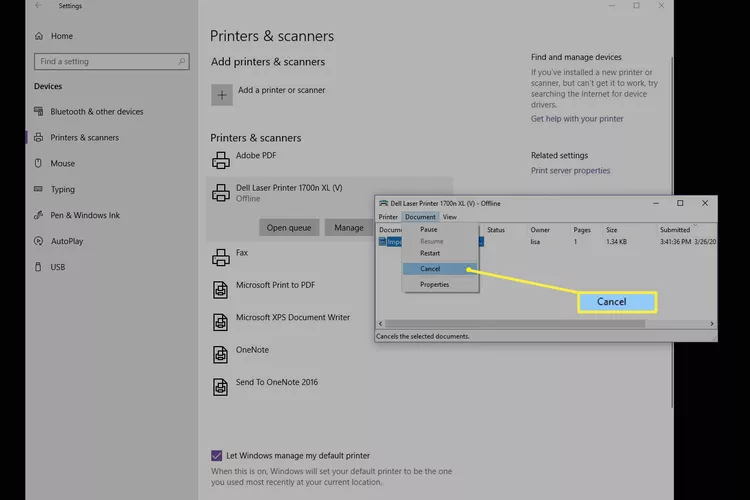
Xóa hàng đợi máy in . Nếu sự cố khiến bộ đệm máy in bị lỗi là do lệnh in bị kẹt, bạn có thể cần phải hủy nó và xóa hàng đợi máy in. Bạn có thể dừng dịch vụ bộ đệm máy in bằng lệnh net trước khi xóa hàng đợi. Bạn cũng có thể xóa thủ công các tệp bộ đệm máy in trong C:\Windows\System32\spool\PRINTERS hoặc C:\Windows\System32\spool\PRINTERS (tùy thuộc vào hệ điều hành của bạn).

-
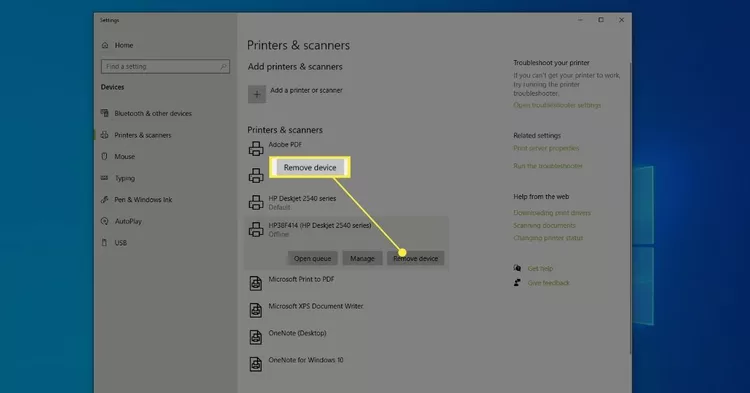
Hãy xóa tất cả máy in và chỉ cài đặt những máy bạn sử dụng . Việc cài đặt nhiều máy in cũ trên máy tính của bạn đôi khi có thể gây ra xung đột bộ đệm máy in và các sự cố khác. Nó cũng khiến bạn bối rối khi không biết nên chọn máy in nào phù hợp. Bạn có thể thực hiện việc này trong Cài đặt Windows bằng cách chọn Thiết bị > Máy in & Máy quét .
-
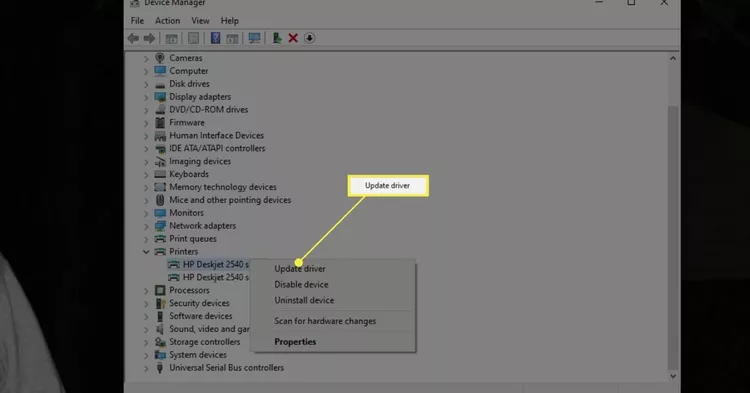
Cập nhật hoặc cài đặt lại trình điều khiển máy in . Nhiều khi, sự cố bộ đệm máy in xảy ra do tệp trình điều khiển bị thiếu hoặc bị hỏng . Trước tiên, hãy thử cập nhật trình điều khiển máy in hiện có của bạn . Nếu cách đó không hiệu quả, hãy tải xuống trình điều khiển máy in mới nhất từ trang web của nhà sản xuất và cài đặt các trình điều khiển mới nhất đó .
Nếu bạn đang sử dụng máy in cũ hơn (và trình điều khiển máy in cũ hơn), những trình điều khiển đó có thể không tương thích với Windows 10. Trong trường hợp này, bạn sẽ cần chạy trình điều khiển bằng chế độ Tương thích Windows .
-
Đặt lại các khóa đăng ký bộ đệm máy in. Sổ đăng ký chứa thông tin quan trọng để làm cho bộ đệm in kết nối với máy in của bạn đúng cách. Bằng cách xóa thông tin cũ ở đó, nó có thể thiết lập lại bộ đệm và khắc phục mọi sự cố. Để thực hiện việc này, trước tiên hãy sao lưu sổ đăng ký hiện có , sau đó mở sổ đăng ký và xóa tất cả các thư mục bên trong thư mục đăng ký sau ngoại trừ mục winprint . Sử dụng ///HKEY_LOCAL_MACHINESYSTEM/CurrentControlSet/Control/Print/Environments/Windows NT x86/Print Processors/ cho Windows 32 bit hoặc //HKEY_LOCAL_MACHINESYSTEM/CurrentControlSet/Control/Print/Environments/Windows NT x64/Print Processors/ cho Windows 64 bit.
-
Nếu bạn vẫn gặp sự cố với lỗi bộ đệm máy in, hãy thử cài đặt Bản cập nhật Windows mới nhất và thực hiện quét bằng phần mềm chống vi-rút của bạn để loại bỏ mọi phần mềm độc hại hoặc nhiễm vi-rút có thể gây ra sự cố với bộ đệm máy in.